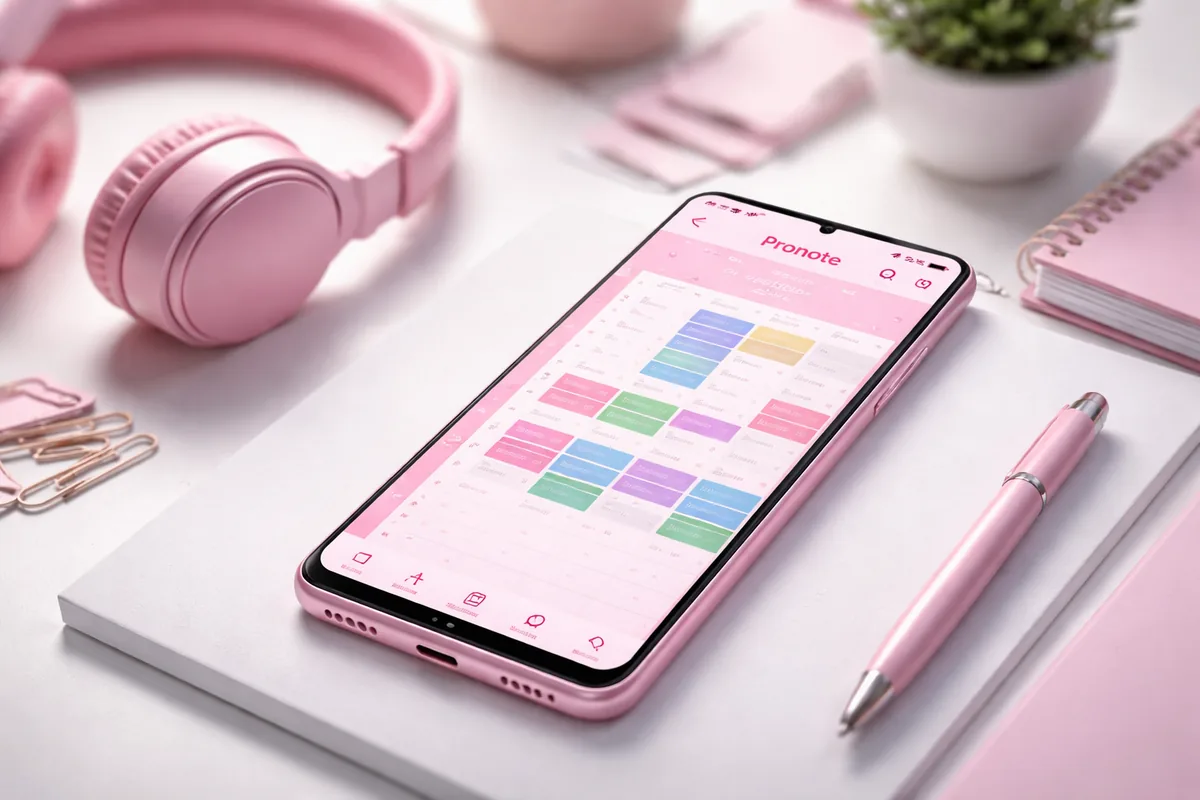
Personnaliser l'application Pronote sur Android en utilisant un thème rose peut contribuer à améliorer l'expérience utilisateur, surtout pour ceux qui préfèrent des visuels adaptés ou qui ont des besoins spécifiques en matière d'accessibilité. Cet article fournit un guide étape par étape pour appliquer ces modifications.
Pourquoi choisir un thème rose pour Pronote ?
Le choix d'une colorisation spécifique, comme le rose, offre non seulement une personnalisation esthétique, mais peut aussi jouer un rôle dans le confort visuel des utilisateurs. Des études ont montré que certaines couleurs peuvent affecter l'humeur et la perception, ce qui peut être bénéfique pour les étudiants utilisant l'application. En plus, le rose est souvent associé à la douceur et peut créer une atmosphère plus apaisante comparée à d'autres couleurs vives.
Configurer un thème rose sur Pronote
Pour appliquer un thème rose sur Pronote, il est important de suivre des étapes précises qui varient légèrement en fonction des versions de l'interface. Voici les principaux éléments à considérer :
- Vérifiez les mises à jour : Assurez-vous que votre application Pronote est à jour pour accéder aux nouvelles options de personnalisation.
- Accéder aux paramètres : Ouvrez l'application, puis allez dans les paramètres de personnalisation de l'interface.
- Choisir le thème rose : Dans les options de thème, sélectionnez l'option rose. Cette étape peut différer selon que vous recherchez un thème clair ou sombre.
Après avoir sélectionné le thème rose, assurez-vous d'enregistrer les paramètres pour les appliquer correctement.
Améliorer l'accessibilité avec un thème personnalisé
Personnaliser l'application avec un thème rose peut également améliorer l'accessibilité pour certains utilisateurs. Des designs avec des contrastes appropriés aident à garantir que le texte reste lisible. Voici quelques suggestions pour optimiser l'accessibilité :
- Contraste élevé : Assurez-vous que le texte est bien lisible sur le fond rose, en ajustant la teinte du texte si nécessaire.
- Polices adaptées : Certaines polices sont plus faciles à lire pour les utilisateurs malvoyants. Il est crucial de choisir une police qui soit à la fois moderne et accessible.
- Taille des caractères : Augmentez la taille des caractères via les paramètres d'affichage pour les rendre plus visibles.
Un thème rose bien conçu peut rendre l'application Pronote beaucoup plus accessible et conviviale.
Vos retours et suggestions
Personnaliser une application est un processus unique pour chaque utilisateur. Ainsi, il est encourageant de recevoir des retours sur les modifications. Pensez à partager vos expériences et ajustements avec d'autres utilisateurs de Pronote. Pour approfondir le sujet, le-mag-tech.com propose également divers conseils sur la personnalisation de l'application.
FAQ
Comment revenir au thème par défaut de Pronote ?
Pour revenir à l'interface par défaut, il vous suffit d'accéder aux mêmes paramètres de personnalisation et de sélectionner l'option pour le thème par défaut.
Le thème rose est-il compatible avec tous les appareils Android ?
La compatibilité du thème rose dépend de la version de l'application et de l'OS de votre appareil Android. Assurez-vous de toujours utiliser la dernière version de Pronote.
Peut-on combiner le thème rose avec d'autres options de personnalisation ?
Oui, vous pouvez généralement combiner le thème rose avec d'autres options de personnalisation, comme le choix de la police ou des arrière-plans, selon les fonctionnalités disponibles dans l'application.
Est-ce que personnaliser l'application impacte sa performance ?
En général, personnaliser l'apparence de l'application n'affecte pas sa performance, mais il est toujours bon de vérifier la fluidité du fonctionnement après de telles modifications.
Y a-t-il des thèmes prédéfinis disponibles sur Pronote ?
Oui, Pronote peut proposer plusieurs thèmes prédéfinis parmi lesquels les utilisateurs peuvent choisir, y compris des thèmes colorés comme le rose.